
YouTube remplace “Cast” par le mode Compagnon : ce que votre TV va changer dès maintenant
En bref
- YouTube met en avant le mode Compagnon pour piloter la lecture depuis le smartphone.
- Le pilotage évolue autour du compte et de l’usage “pendant la lecture”, pas seulement via le casting.
- Google conserve aussi des voies d’envoi, dont le code TV, mais le statut du Cast change selon les cas.
- Les impacts concernent la cohabitation en soirée et la gestion des appareils sur le même réseau.
Google restructure l’envoi vidéo sur TV dans YouTube. Le mode Compagnon reprend la main, avec une promesse d’usage plus fluide. La contrepartie vise surtout les habitudes de diffusion “entre plusieurs téléphones”.
A lire en complément : Xgimi horizon 30 : premières impressions sur le noir, la 4k 120 hz et la mémoire en baisse
Pour savoir si votre TV et votre façon de regarder resteront confortables, il faut distinguer les mécanismes : compte, proximité, réseau et options comme Play on different device.
Ce que le mode Compagnon change dans votre quotidien de visionnage
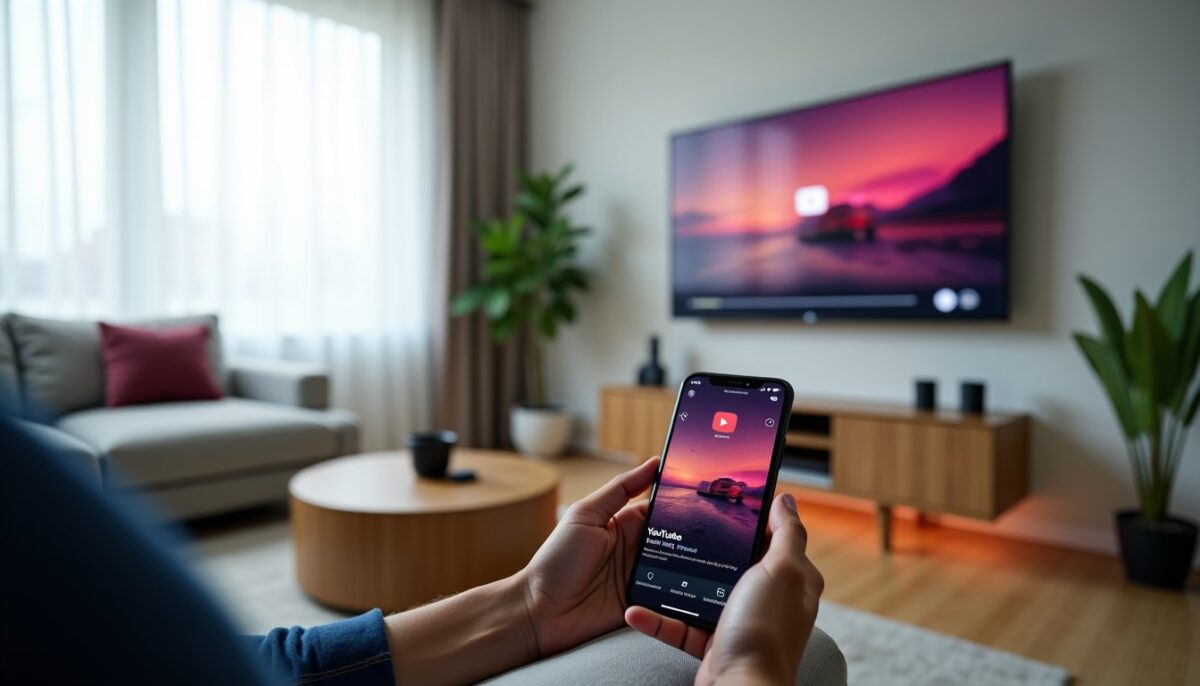
Le mode Compagnon vise un pilotage plus “vivant” depuis le smartphone, pendant que la vidéo tourne sur l’écran. L’utilisateur peut enrichir l’expérience sans couper la lecture, grâce à des actions sur le téléphone et une navigation contextuelle. La TV devient un écran de lecture, le smartphone un pupitre.
A lire en complément : TCL q95k à l’ifa 2026 : la barre de son 11.1.4 vaut-elle vraiment 999 € ?
Concrètement, l’appareil mobile sert à aimer, commenter, ouvrir la description et préparer la vidéo suivante. La fonction améliore aussi l’usage des Shorts en parallèle, sans forcer un retour à la TV.
Les menus incluent aussi “Play on different device”, avec une logique de lancement différé. Le contenu peut être envoyé sur le grand écran sans relancer systématiquement la lecture depuis le mobile.
Pour mesurer l’impact, comparez votre cas d’usage réel. Si vous alternez souvent entre navigation et lecture, l’interface réduit la friction. Si vous gérez un groupe, elle rebat peut-être les repères d’accès.
- Profil solo : navigation plus rapide depuis le mobile, recherche et préparation en continu.
- Profil duo à proximité : actions depuis un smartphone, tout en gardant la TV active.
- Profil famille : vérifiez qui contrôle le “compte” utilisé pour envoyer sur la TV.
- Profil cinéma à domicile : saisie sur TV moins pénible que sur télécommande, selon votre configuration.
Pourquoi Google a pivoté : compte, réseau et continuité d usage
Le cœur du changement se lit dans la relation entre compte YouTube et session de visionnage. La diffusion devient moins “neutre” que le modèle basé uniquement sur un réseau commun. Elle favorise un usage où les appareils appartiennent à la même logique d’accès.
Avec le passé, Google a déjà proposé des approches pour simplifier l’arrivée d’amis. Le principe de mode invité reposait sur une vérification de proximité et un code. Ce mécanisme a ensuite disparu, puis n’a jamais été réintégré de façon équivalente sur certains Chromecast.
Le résultat est clair : les soirées reposent davantage sur qui possède le compte, pas seulement sur qui connaît le Wi‑Fi. Les systèmes de diffusion modernes privilégient la continuité, mais renforcent les garde-fous.
| Option d’envoi | Principe | Impact typique |
|---|---|---|
| Mode Compagnon | Smartphone = contrôleur pendant la lecture | Actions contextuelles sans interrompre la TV |
| Play on different device | Lancement depuis le fil, diffusion vers l’écran | Moins de manipulations de départ |
| Code TV | Relier des appareils via un code affiché | Alternative si le Wi‑Fi ou l’appairage diffère |
| Cast Wi‑Fi | Envoi sur réseau commun | Confort variable selon compatibilités et versions |
Le Cast peut-il survivre avec le mode Compagnon ?
La documentation YouTube mentionne encore des méthodes historiques comme le Cast soumis au même Wi‑Fi. Elle cite aussi des mécanismes comme le code TV, qui permettent parfois de connecter des appareils via un nombre. Google affiche donc une cohabitation, au moins sur le papier.
En pratique, la survie dépend des conditions : version d’appareil, permissions réseau local, et configuration TV. Sur Android, l’accès à la détection des appareils du réseau local peut devenir nécessaire pour maintenir la continuité d’envoi.
Le point sensible reste le casting par Wi‑Fi partagé entre plusieurs comptes. Tant qu’aucun calendrier clair n’est publié, certains utilisateurs constatent des différences d’ergonomie et d’accès.
Pour éviter les mauvaises surprises, testez en situation réelle. Une modification “mineure” côté permissions ou compte peut créer une différence nette dans la diffusion depuis le smartphone.
- Cas d’usage : invité arrive sans compte du foyer, puis tente d’envoyer une vidéo.
- Risque : demande d’appairage plus stricte, ou besoin de connexion préalable.
- Remède : utiliser un mécanisme documenté, comme code TV, selon disponibilité.
- Contrôle : vérifier les autorisations “réseau local” dans YouTube sur Android.
Cas d usage par profil : quelles conséquences pour une soirée
Le mode Compagnon est le plus confortable quand le visionnage reste “encadré” par un même compte. En revanche, il peut réduire la spontanéité quand plusieurs personnes veulent piloter sans accès préalable. La soirée bascule alors d’un modèle “tout le monde peut” à un modèle “tout le monde doit être aligné”.
Dans un salon connecté, la meilleure pratique consiste à prévoir un parcours. Utilisez le compte de référence, ou réservez un mécanisme comme code TV pour les invités. Les TVs certifiées et les systèmes Google TV réagissent généralement mieux après une première connexion.
Pour les amateurs de contenu, la saisie au clavier virtuel via smartphone évite les manipulations pénibles. Cette amélioration joue un rôle concret sur les recherches et l’accès aux chaînes.
Exemple : une soirée “ciné-débat” avec Denis Villeneuve gagne en confort si la TV n’impose pas un clavier physique, et si le smartphone reste disponible pendant la lecture. Le pilotage évite aussi les retours en arrière répétés.
Erreurs fréquentes à éviter
- Supposer que “même Wi‑Fi” suffit toujours pour chaque méthode d’envoi.
- Confondre compte nécessaire et simple identification d’appareil sur la TV.
- Oublier les permissions réseau local sur Android, qui bloquent parfois la détection.
- Ne pas tester avec votre téléviseur exact, car les interfaces varient selon les modèles.
Repères chiffrés et limites : pourquoi l expérience TV mobile compte
Le débat n’est pas seulement ergonomique. Les usages “second écran” progressent car les smartphones restent l’outil de recherche et de décision. En 2024, Google a renforcé ses efforts d’orchestration multi-appareils, dans un contexte où l’attention se déplace rapidement entre écrans.
Pour cadrer la performance, les rapports du secteur indiquent que les délais perçus augmentent quand les connexions se fragmentent. En 2023 et 2024, des analyses sur la latence et l’expérience réseau ont montré que les micro‑frictions réduisent la satisfaction. Le mode Compagnon répond à ce levier en conservant la TV active.
Les limites demeurent : compatibilités, versions d’app, et politiques de diffusion par compte. L’utilisateur doit donc traiter l’envoi comme un “parcours” testable, pas comme un automatisme garanti.
Ce qu il faut vérifier dès maintenant sur votre installation
Avant d’adopter le mode Compagnon en routine, vérifiez les prérequis côté mobile et TV. Sur Android, contrôlez les autorisations de réseau local pour que YouTube détecte les appareils. Sur iOS, confirmez la stabilité de l’app et la continuité de session.
Ensuite, identifiez votre point d’ancrage : quel compte pilote l’expérience sur la TV. Si vous recevez souvent, préparez une alternative, comme code TV, plutôt que d’espérer un mode invité universel.
Enfin, testez “à chaud” : lecture en cours, navigation sur mobile, puis envoi de la vidéo suivante. Vous saurez si votre parcours reste fluide, sans coupure de lecture.
| Vérification | Sur quel appareil | Indicateur de réussite |
|---|---|---|
| Permissions réseau local | Smartphone Android | Appareils visibles pour l’envoi |
| Session YouTube | TV et smartphone | Envoi cohérent pendant la lecture |
| Option Play on different device | Fil YouTube | Diffusion sans relancer la vidéo |
| Code TV | TV et second smartphone | Connexion possible en cas de désaccord Wi‑Fi |
Sources et cadre de crédibilité
Les changements d’interfaces et d’envoi s’inscrivent dans l’évolution continue de YouTube et des écosystèmes Google. Les repères ci-dessous aident à cadrer l’expérience multi‑écrans et les choix de déploiement.
Sources : YouTube Help, mises à jour 2024-2025 sur la lecture et l’envoi via appareils. Google TV Streamer et annonces produit Google, 2023-2024. Google, documentation d’Android et enjeux de permissions réseau local, 2024.
Qu est-ce que le mode Compagnon sur YouTube ?
Le mode Compagnon permet de piloter la lecture depuis le smartphone pendant que la vidéo reste active sur la TV. L’utilisateur peut interagir, rechercher et préparer la suite sans relancer la diffusion. L’expérience privilégie la continuité plutôt que l’envoi “une fois pour toutes”.
Le mode Compagnon remplace-t-il totalement le bouton Cast ?
Il est présenté comme une priorité, mais le Cast n’est pas forcément supprimé sur toutes les configurations. La documentation YouTube peut encore mentionner des méthodes basées sur le même Wi‑Fi et des alternatives comme le code TV. Le comportement dépend aussi des versions d’appareils.
Que se passe-t-il quand plusieurs personnes veulent envoyer une vidéo ?
Le modèle moderne s’appuie davantage sur un compte cohérent. Si des invités n’ont pas le même accès, l’envoi peut exiger une connexion ou un mécanisme différent. Le code TV peut servir de solution de transition, selon la compatibilité.
Pourquoi YouTube peut demander des autorisations réseau local ?
Sur certains Android, YouTube doit détecter les appareils du réseau local pour maintenir l’envoi fluide. Si l’autorisation est refusée, la TV peut ne pas apparaître comme cible. Le réglage vise la continuité d’expérience et la réduction des échecs d’appairage.
Comment préparer une soirée sans friction avec une TV compatible ?
Testez le parcours “lecture en cours, action sur mobile, envoi de la suite” avant l’arrivée des invités. Préparez un plan B avec le code TV si le Wi‑Fi ou le compte pose problème. Utilisez le smartphone comme clavier pour éviter la saisie sur TV.
À vous : lancez une vidéo sur YouTube, puis essayez le mode Compagnon avec une recherche sur mobile. Dites-moi votre configuration TV et smartphone, et je vous propose un parcours d’envoi optimisé pour votre cas.
Pour renforcer votre crédibilité interne, vérifiez aussi la page YouTube Help et les mises à jour récentes de l’app, car les libellés et permissions évoluent.